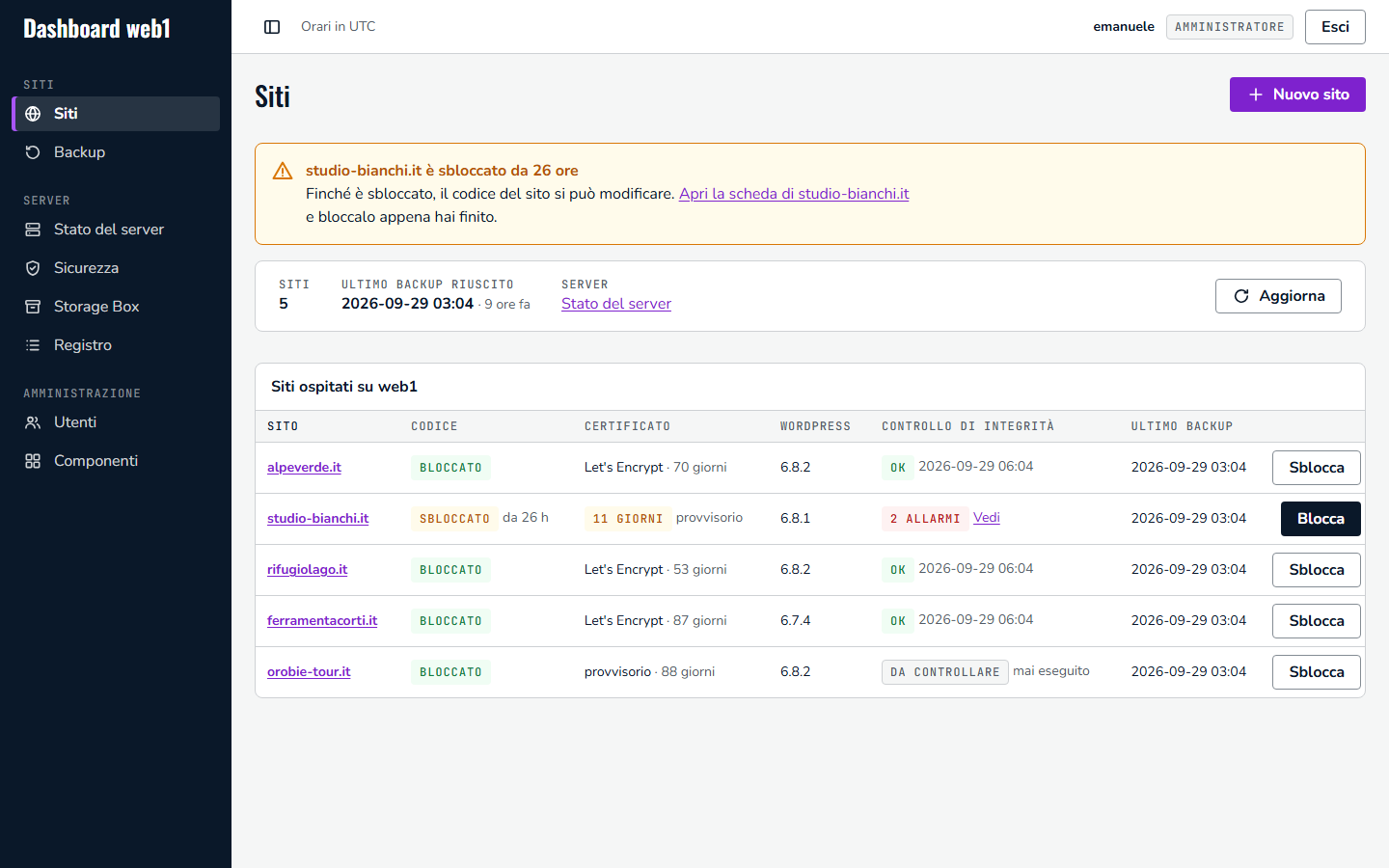
L’elenco dei siti
Siti è la prima pagina dopo l’accesso. Per ogni sito mostra se il codice è bloccato, il certificato con la scadenza, la versione di WordPress e l’esito dell’ultimo controllo. In cima compaiono gli avvisi che richiedono attenzione, come un sito sbloccato da più di 24 ore. Nuovo sito apre il modulo per crearne uno (vedi Creare un sito nuovo).
La scheda
Cliccando un dominio si apre la sua scheda. Le linguette in alto portano alle sezioni:
| Sezione | Cosa contiene |
|---|---|
| Stato | Codice bloccato o no, certificato (definitivo o provvisorio), WordPress, amministrazione aperta o chiusa, ultimo blocco o aggiornamento. |
| Percorsi | Cartella del sito, cartella pubblica, log, utente SFTP, database. |
| Manutenzione | Le azioni: solo per gli amministratori. |
| Integrità | L’ultimo controllo di sicurezza del sito, con gli allarmi (il numero compare sulla linguetta). |
| Rimedi | Quarantena, ricostruzione del codice, cambio dei segreti: solo per gli amministratori (vedi Rimedi). |
| Plugin e Temi | Cosa è installato, cosa va aggiornato, cosa aggiungere (vedi Plugin e temi). |
| PHP | La versione di PHP del sito e le sue impostazioni. |
| Spazio | Quanto occupa il sito e dove: upload, plugin, tema attivo, database. |
| Andamento | I grafici del sito: spazio nel tempo, tentativi per giorno, tempo di risposta (vedi I grafici: come leggerli). |
| Accessi | Sviluppatori, anteprima, amministratori di WordPress (vedi Accessi). |
| Log | Le ultime righe dei log di PHP e di nginx del sito. |
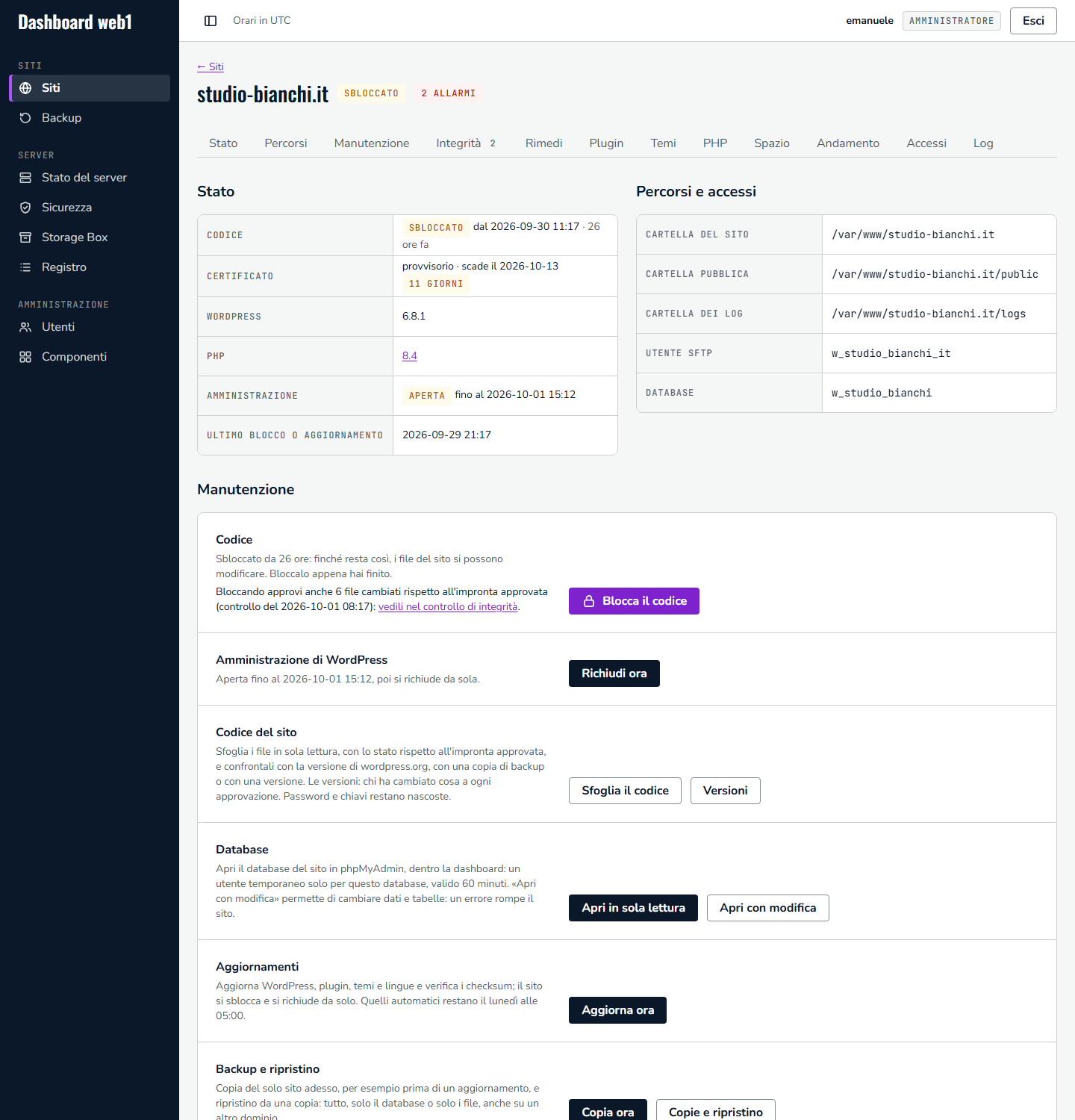
Manutenzione
- Codice: Blocca il codice (l’unico pulsante evidenziato della scheda, quando il sito è sbloccato) o Sblocca il codice. Vedi Il blocco del codice.
- Amministrazione di WordPress: chiudi, apri per 1, 2, 4 o 8 ore, richiudi, lascia sempre aperta. Vedi L’amministrazione chiusa.
- Codice del sito: il visore in sola lettura, con il confronto con wordpress.org, con una copia o con una versione; Versioni porta alla storia del codice (vedi Le versioni del codice).
- Database: il database del sito in phpMyAdmin, in sola lettura o (amministratori) con modifica. Vedi Il database con phpMyAdmin.
- Aggiornamenti: core (versioni minori), plugin, temi e lingue in un colpo solo.
- Backup e ripristino: una copia adesso, o le copie da cui ripristinare.
- Plugin o tema a pagamento: il caricamento dello zip.
- Cambio di dominio: file, database, utente e indirizzi dentro WordPress; si conferma scrivendo il dominio nuovo.
- Certificato definitivo: Let’s Encrypt, solo se il DNS punta già a web1.
- Messa in produzione: la relazione per chi prepara il nuovo hosting, in PDF o Markdown. Vedi La messa in produzione.
- Disattiva il sito e, su un sito disattivato, Riattiva ed Elimina il sito…. Vedi Disattivare ed eliminare un sito.
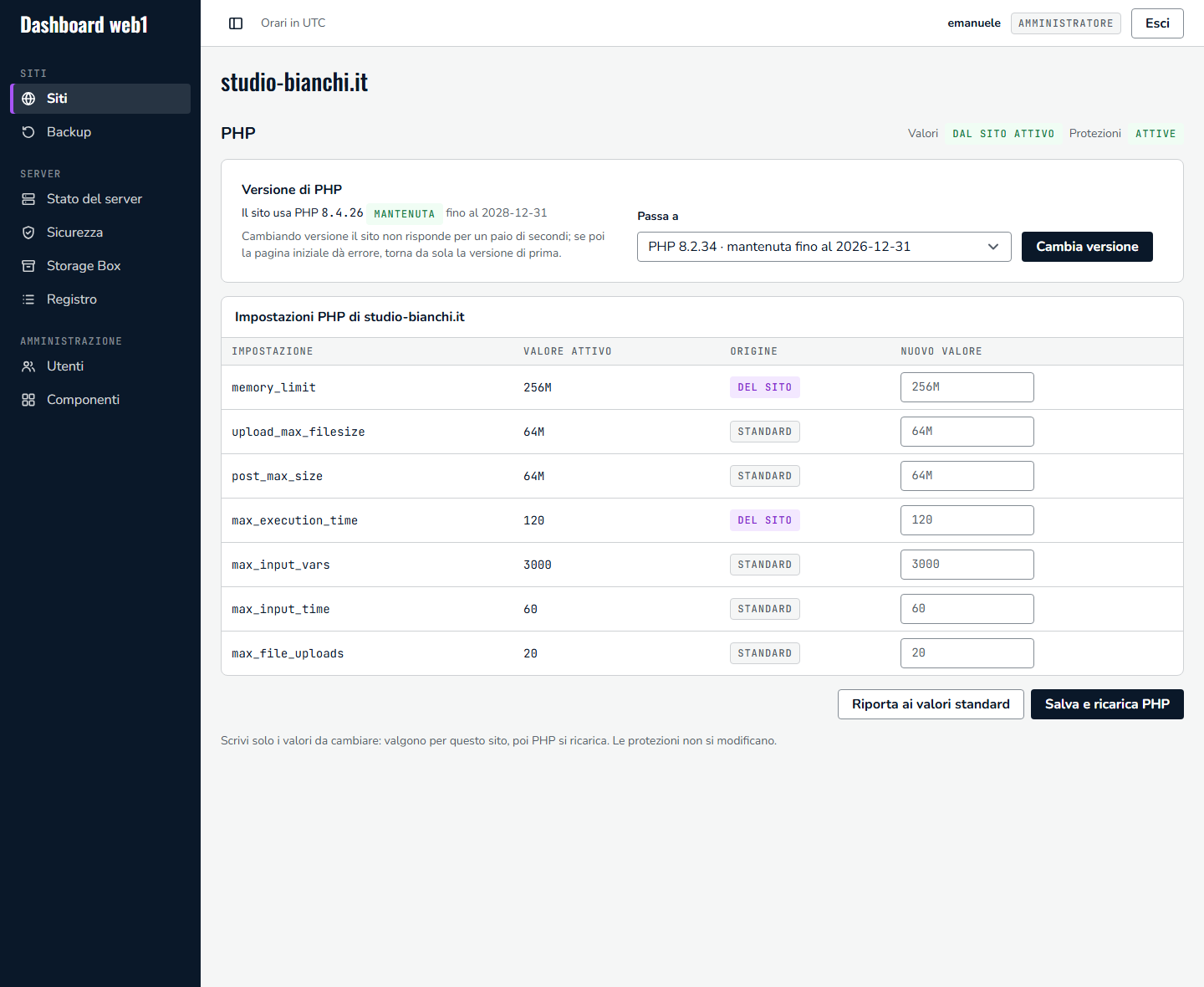
PHP
In testa alla sezione c’è la versione di PHP del sito, con la data fino a cui è mantenuta; un amministratore la cambia tra quelle installate (vedi Cambiare la versione di PHP di un sito).
I valori mostrati sono quelli del sito in funzione: la dashboard li chiede a PHP con una pagina temporanea, cancellata subito dopo. Si salvano solo quelli cambiati, e PHP del sito si ricarica. Memoria sopra 1024M o più di 10.000 variabili chiedono una conferma. Le protezioni (open_basedir, funzioni disattivate, allow_url_include) non si possono cambiare, né da qui né da shell.
Spazio
La sezione mostra lo spazio occupato su disco dalla cartella del sito, diviso per parte, e il database:
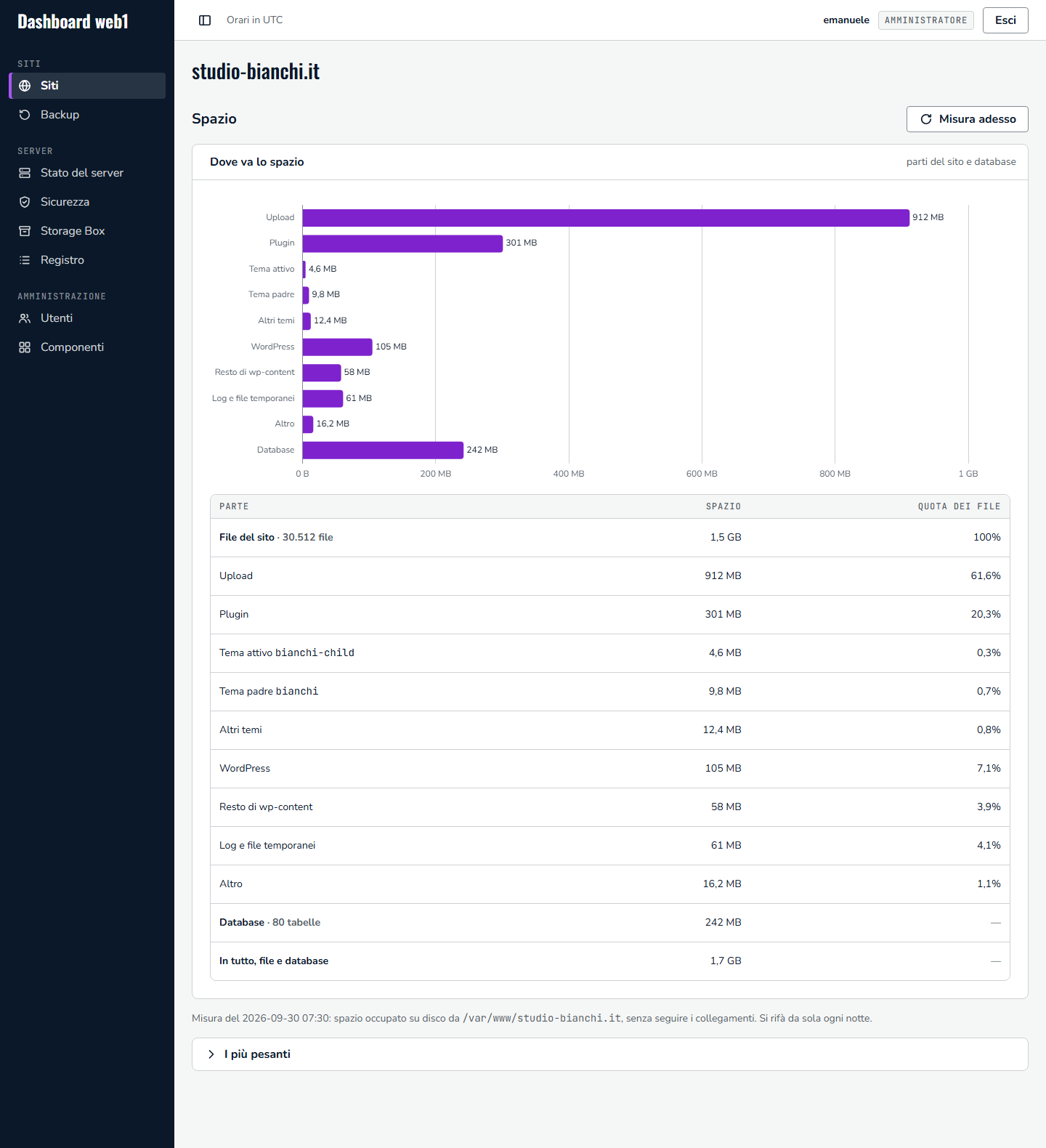
- File del sito è tutto quello che sta nella cartella del sito, log e file temporanei compresi; le righe sotto dicono dove va lo spazio, con la quota di ciascuna.
- Tema attivo è quello in uso; se è un tema figlio, il tema padre ha la sua riga.
- Database è a parte: dati e indici di tutte le tabelle.
- I più pesanti elenca i plugin, le cartelle e le tabelle più grandi: è il primo posto dove guardare quando un sito cresce.
La misura si rifà da sola ogni notte. Misura adesso la rifà subito, in qualche secondo, e la può usare anche un lettore. I collegamenti non vengono seguiti: un link verso una cartella esterna non gonfia il totale. Il grafico «Dove va lo spazio» mette le parti una accanto all’altra; come cambiano giorno per giorno lo dice la sezione Andamento (vedi I grafici: come leggerli).
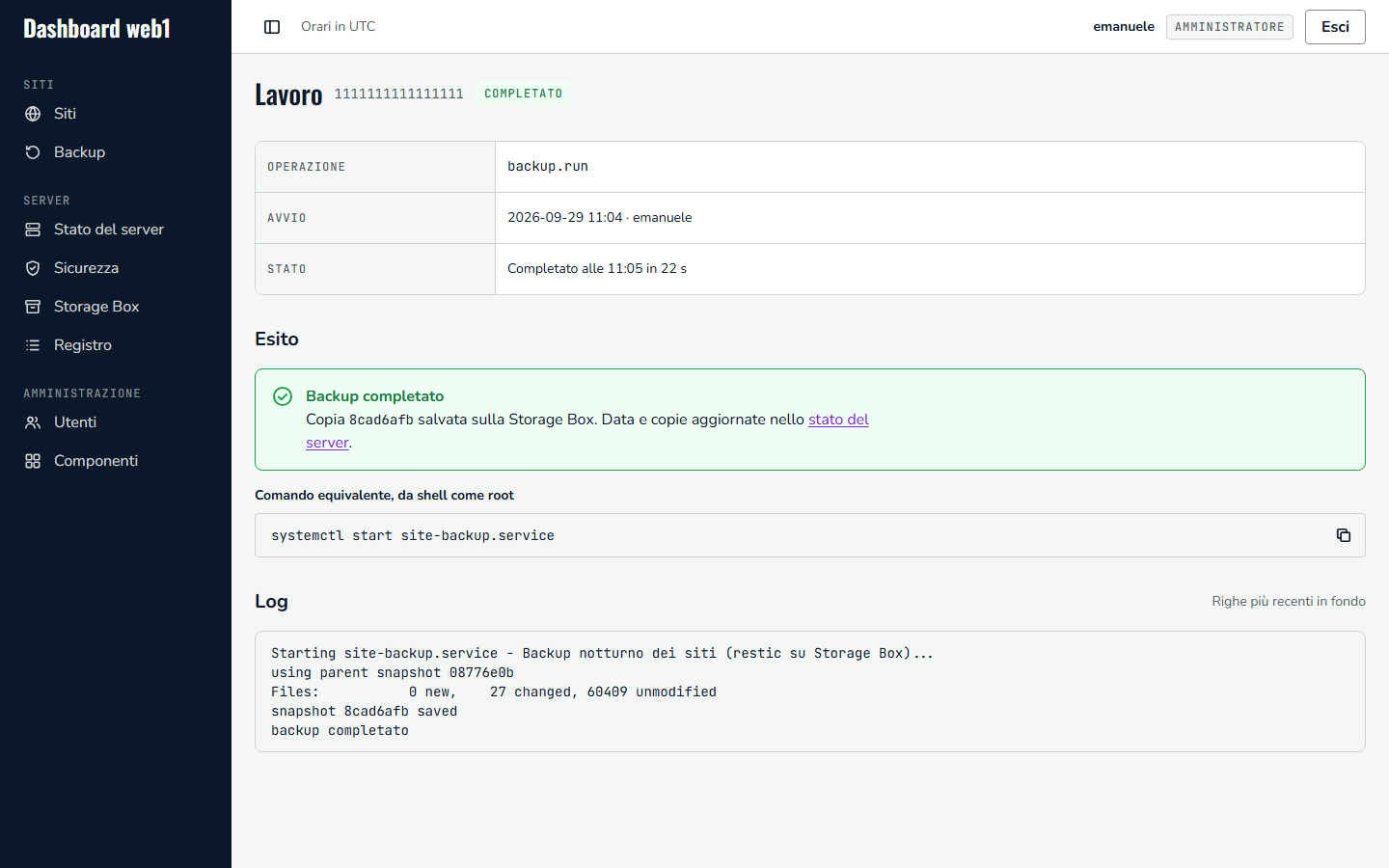
I lavori
Le operazioni lunghe (aggiornare, ripristinare, installare, copiare) diventano un lavoro: si apre una pagina con il log in diretta, l’esito in chiaro e il comando equivalente da shell, da copiare. Si può chiudere la pagina: il lavoro continua sul server e resta nel registro.