Plugin installati
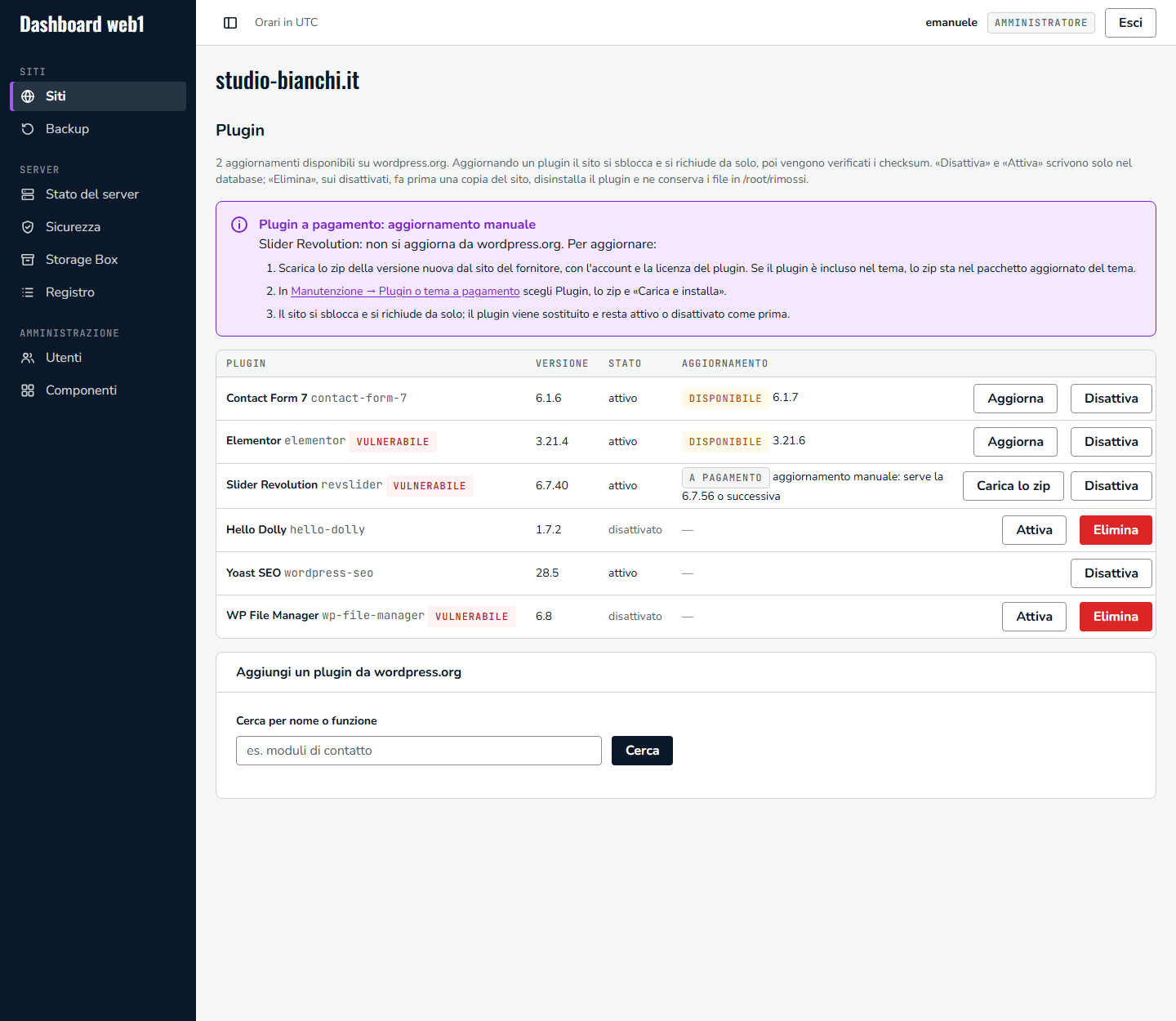
La sezione Plugin della scheda elenca prima quelli da aggiornare, con le vulnerabilità note dell’ultimo controllo. Aggiorna su una riga avvia un lavoro che:
- sblocca il codice del sito;
- aggiorna quel plugin da wordpress.org;
- verifica i checksum ufficiali del plugin;
- riblocca il codice e approva la nuova impronta.
I plugin a pagamento
Un plugin è «a pagamento» quando non è su wordpress.org, o quando la versione installata non è un rilascio di wordpress.org (succede con plugin che hanno lo stesso nome di uno gratuito). Per questi non c’è mai «Aggiorna», anche se wordpress.org ne propone uno omonimo: si scarica lo zip dal fornitore e si carica da Manutenzione → Plugin o tema a pagamento. Il plugin viene sostituito e resta attivo o disattivato come prima. Se è vulnerabile, la riga dice quale versione serve.
Disattivare, riattivare, eliminare
Ogni riga ha le sue azioni, solo per gli amministratori e sempre con una conferma:
| Azione | Dove | Cosa fa |
|---|---|---|
| Disattiva | plugin attivi | Il plugin smette di girare. Scrive solo nel database: il codice resta bloccato. |
| Attiva | plugin disattivati | Lo rimette in funzione. Un plugin di wordpress.org si riattiva solo se i suoi file corrispondono ai checksum ufficiali. |
| Elimina | plugin e temi disattivati | Lo toglie dal sito. I file non si cancellano: vanno in una cartella di root, /root/rimossi/<dominio>/, da cui si possono recuperare. |
Un plugin disattivato non gira, ma i suoi file restano raggiungibili dal web: se non serve più, meglio eliminarlo. Eliminare un plugin fa tre cose, in quest’ordine:
- una copia del sito, che compare tra le copie come «prima dell’eliminazione»;
- la disinstallazione del plugin, che di solito cancella le sue impostazioni e le sue tabelle nel database;
- i file escono dal sito e restano in
/root/rimossi; il sito si sblocca e si richiude da solo.
Cosa resta nel database lo decide il plugin: la sua disinstallazione è la stessa di quando lo elimini dall’amministrazione di WordPress. Molti tolgono impostazioni e tabelle; quasi nessuno tocca i contenuti. WooCommerce, per scelta, lascia prodotti, ordini e coupon, a meno che non glielo si chieda: per questo, sui plugin che lo prevedono, accanto a «Elimina» c’è Elimina con i dati, che attiva la loro pulizia completa (per WooCommerce prodotti, ordini, coupon, pagine del negozio e impostazioni; gli account degli utenti restano). Anche in quel caso prima si fa la copia del sito, da cui tutto si recupera.
Se la disinstallazione non riesce, non si toglie nulla. Le impostazioni di un plugin eliminato si recuperano dalla copia «prima dell’eliminazione»: Ripristina solo il database, magari su un altro dominio per non toccare il sito vero.
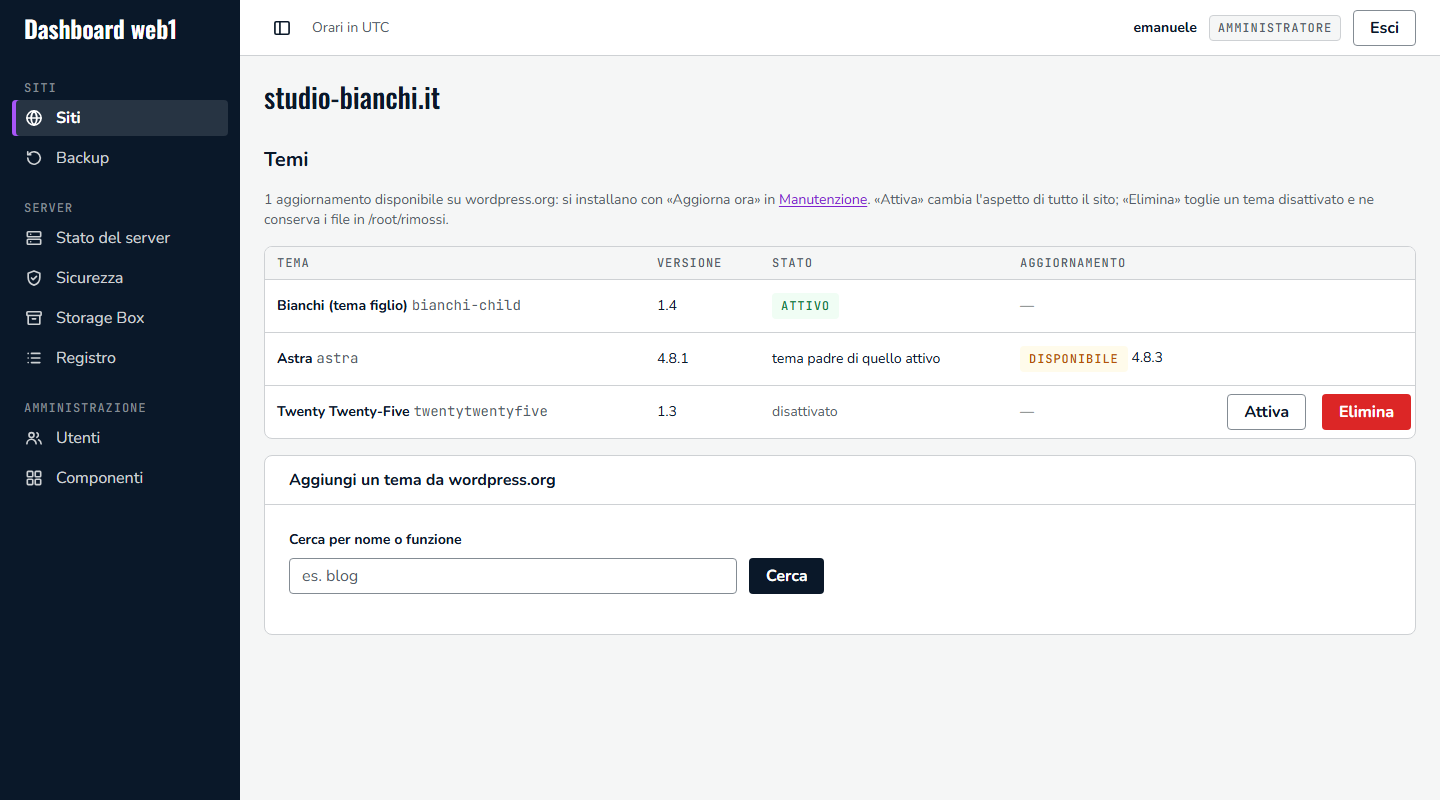
I temi non si disattivano: WordPress ne ha sempre uno attivo, quindi si attiva un altro tema. «Elimina» c’è solo sui temi disattivati, mai su quello attivo o sul suo tema padre, e non serve la copia: un tema non ha dati da disinstallare.
Aggiungere un plugin
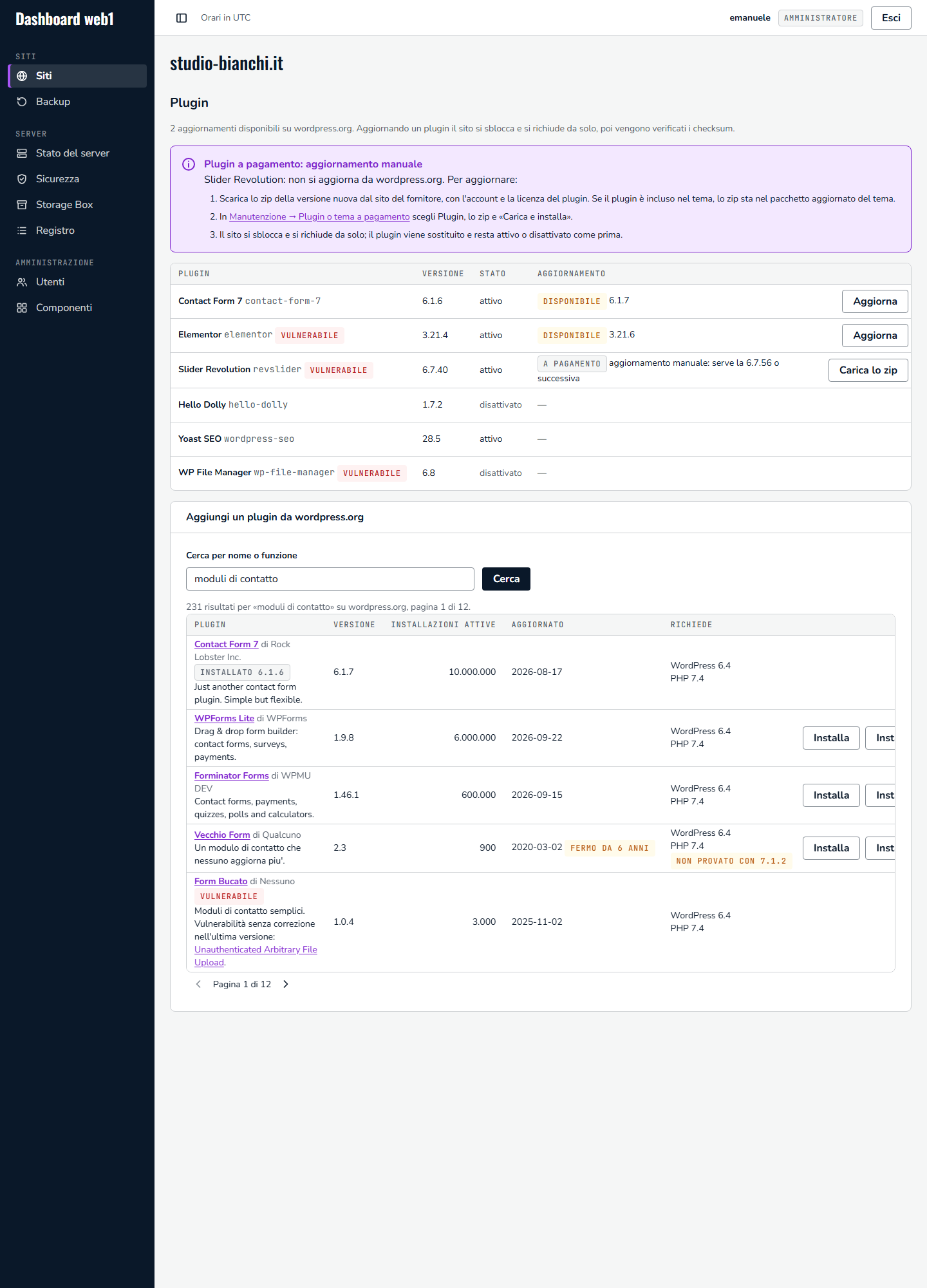
Sotto l’elenco, Aggiungi un plugin cerca su wordpress.org. Per ogni risultato: versione, installazioni attive, ultimo aggiornamento, PHP e WordPress richiesti, vulnerabilità note dell’ultima versione.
- Installa o Installa e attiva: il lavoro installa con i checksum; si attiva solo se i checksum tornano.
- Non si installa: l’ultima versione ha vulnerabilità note senza correzione. È una regola, vale anche da shell.
- Non compatibile: chiede un PHP o un WordPress più recente.
- Un plugin fermo da anni ha un avviso: di solito è meglio un’alternativa.
Temi
La sezione Temi mostra i temi installati (attivo, tema padre di quello attivo, disattivato) e gli aggiornamenti disponibili, che si installano con Aggiorna ora in Manutenzione. Attiva su un tema disattivato lo mette in funzione dopo una conferma: scrive solo nel database, il codice resta bloccato.
Aggiungi un tema funziona come per i plugin. Installare un tema non lo attiva: se ha un tema padre, arriva anche quello.
Da shell
site.sh plugins esempio.it
site.sh update-plugin esempio.it contact-form-7
site.sh install-plugin esempio.it contact-form-7 --activate
site.sh install-theme esempio.it astra
site.sh activate-theme esempio.it astra
site.sh deactivate-plugin esempio.it contact-form-7
site.sh activate-plugin esempio.it contact-form-7
site.sh delete-plugin esempio.it contact-form-7
site.sh delete-theme esempio.it astra
site.sh add-plugin esempio.it /root/slider-revolution.zip