Un sito che non serve più si spegne in due passi: prima si disattiva, così resta tutto ma non funziona più nulla; poi, se serve davvero, si elimina. Fra i due passi si può sempre tornare indietro.
Disattivare
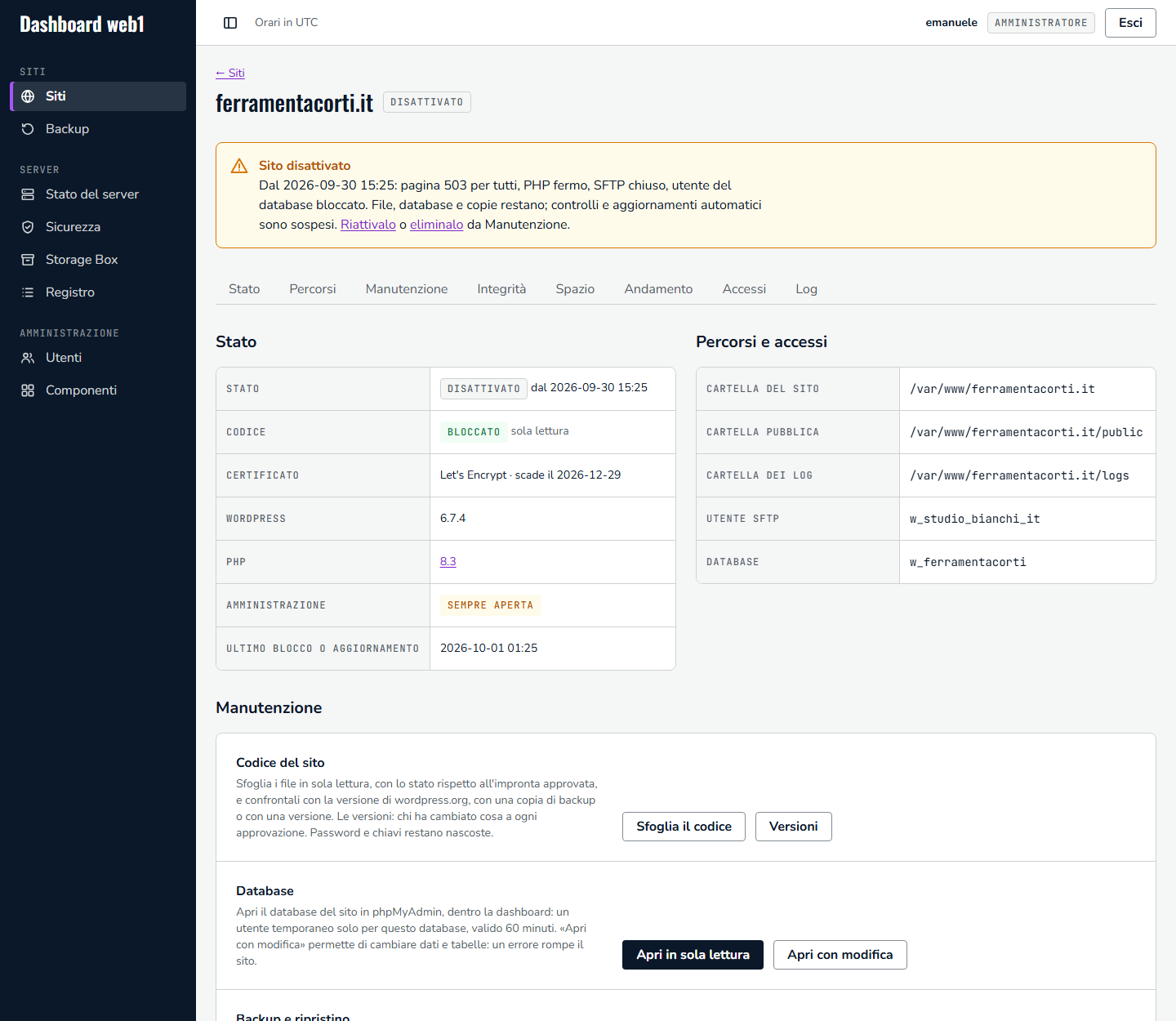
Nella scheda del sito, sezione Manutenzione, Disattiva il sito. Dopo la conferma:
- il sito risponde a tutti con una pagina «Sito temporaneamente non disponibile» (codice 503);
- PHP del sito si ferma e l’accesso SFTP degli sviluppatori si chiude, comprese le sessioni aperte;
- l’utente del database si blocca;
- file, database e copie restano; i controlli di sicurezza e gli aggiornamenti del lunedì saltano il sito.
La scheda di un sito disattivato lo dice in alto e mostra solo ciò che non lo tocca: stato, percorsi, controlli passati, spazio, andamento, accessi, log, il codice in sola lettura, il database in phpMyAdmin e le copie. Riattiva il sito rimette tutto com’era. Possono farlo gli amministratori e, con la categoria Manutenzione, gli amministratori con riserva.
Eliminare
Solo un sito disattivato si elimina, e solo un amministratore può farlo. Nella scheda, Manutenzione → Elimina il sito…: la pagina dice cosa si toglie e cosa resta, e chiede di scrivere il dominio.
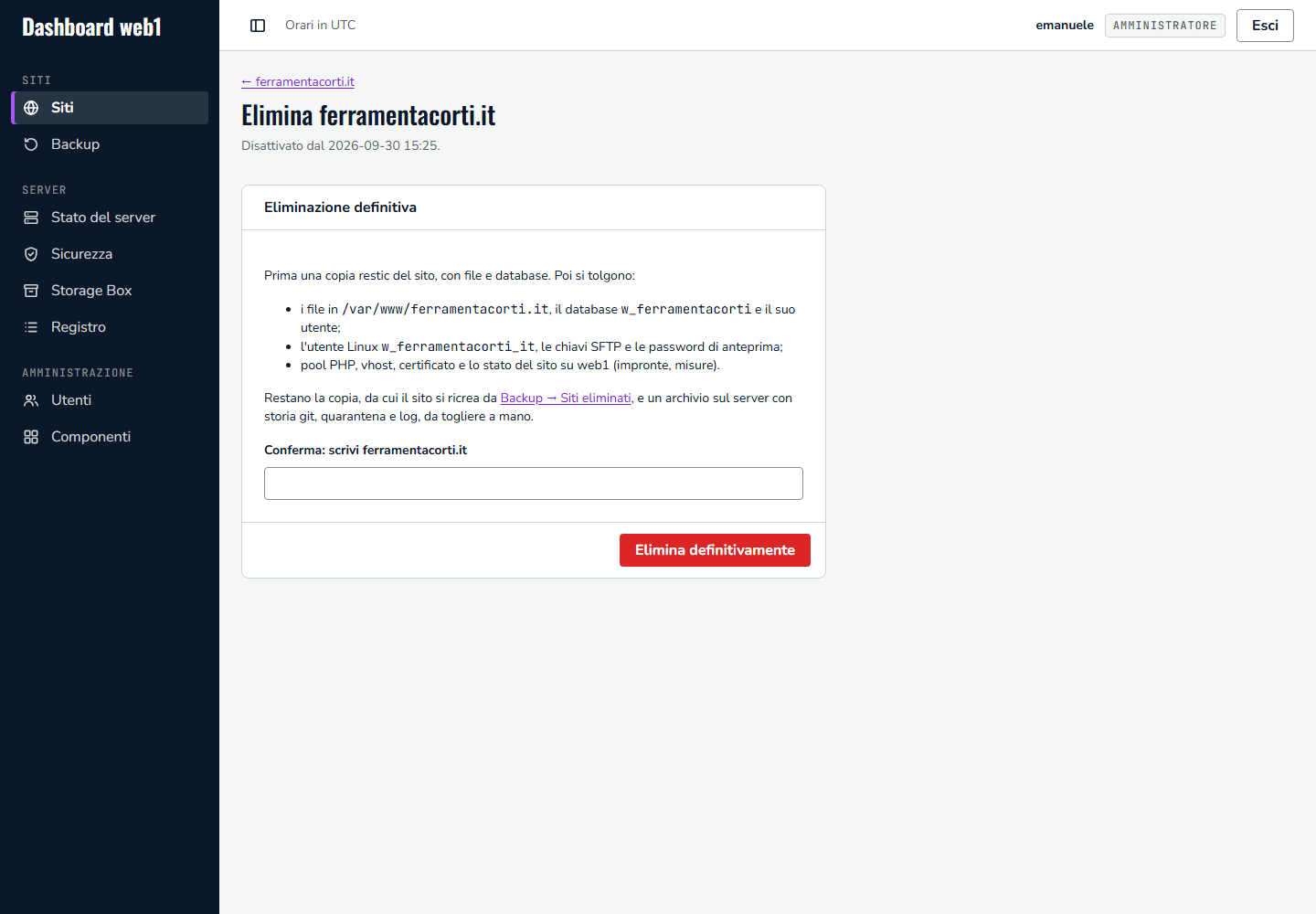
L’eliminazione è un lavoro, seguito nella sua pagina:
- prima una copia del sito, con file e database: se non riesce, il sito resta com’era;
- storia delle versioni, quarantena e log vanno in un archivio sul server, che si toglie a mano;
- poi via file, database e il suo utente, utente Linux, chiavi SFTP, password di anteprima, PHP, configurazione del web, certificato e lo stato del sito.
Ricreare un sito eliminato
In Backup, sotto le copie dei siti, i Siti eliminati elencano quelli che hanno ancora delle copie. Copie e ripristino, poi Ripristina con «tutto» sullo stesso dominio: il sito torna, con un certificato provvisorio e una password di anteprima nuova, mostrata alla fine del lavoro.
Da shell
sudo site.sh disable studio-bianchi.it                             # fermo, dati intatti
sudo site.sh enable studio-bianchi.it                              # di nuovo com'era
sudo site.sh delete studio-bianchi.it --conferma studio-bianchi.it # solo se disattivato
sudo site.sh restore-backup studio-bianchi.it <copia> --create     # lo ricrea dalla copia