Quando un sito in produzione sta su un altro hosting e serve una copia di sviluppo, bastano i suoi backup: l’archivio dei file e il dump del database. La dashboard li apre senza eseguire nulla, ti dice cosa ha trovato e crea il sito solo quando confermi.
Cosa serve
- Archivio del sito: un
.zipo un.rarcon tutta la cartella del sito, come lo dà il pannello dell’hosting (cPanel, Plesk) o un plugin di backup. I RAR cifrati o divisi in più parti non si aprono: rifalli senza password e in un file solo. - Dump del database:
.sql,.sql.gzo.zip. Se il dump è già nell’archivio, come nei backup di Duplicator, non serve caricarlo a parte.
Al massimo 20 GB e 3 importazioni aperte insieme. WordPress multisite e i siti in una sottocartella del dominio non si importano.
1. Carica i file
Siti → Nuovo sito → Importa da un backup. Scegli i file e premi Carica e analizza. Il browser li manda a pezzi da 32 MB e il server controlla ogni pezzo. Sotto il modulo vedi quanto è arrivato.
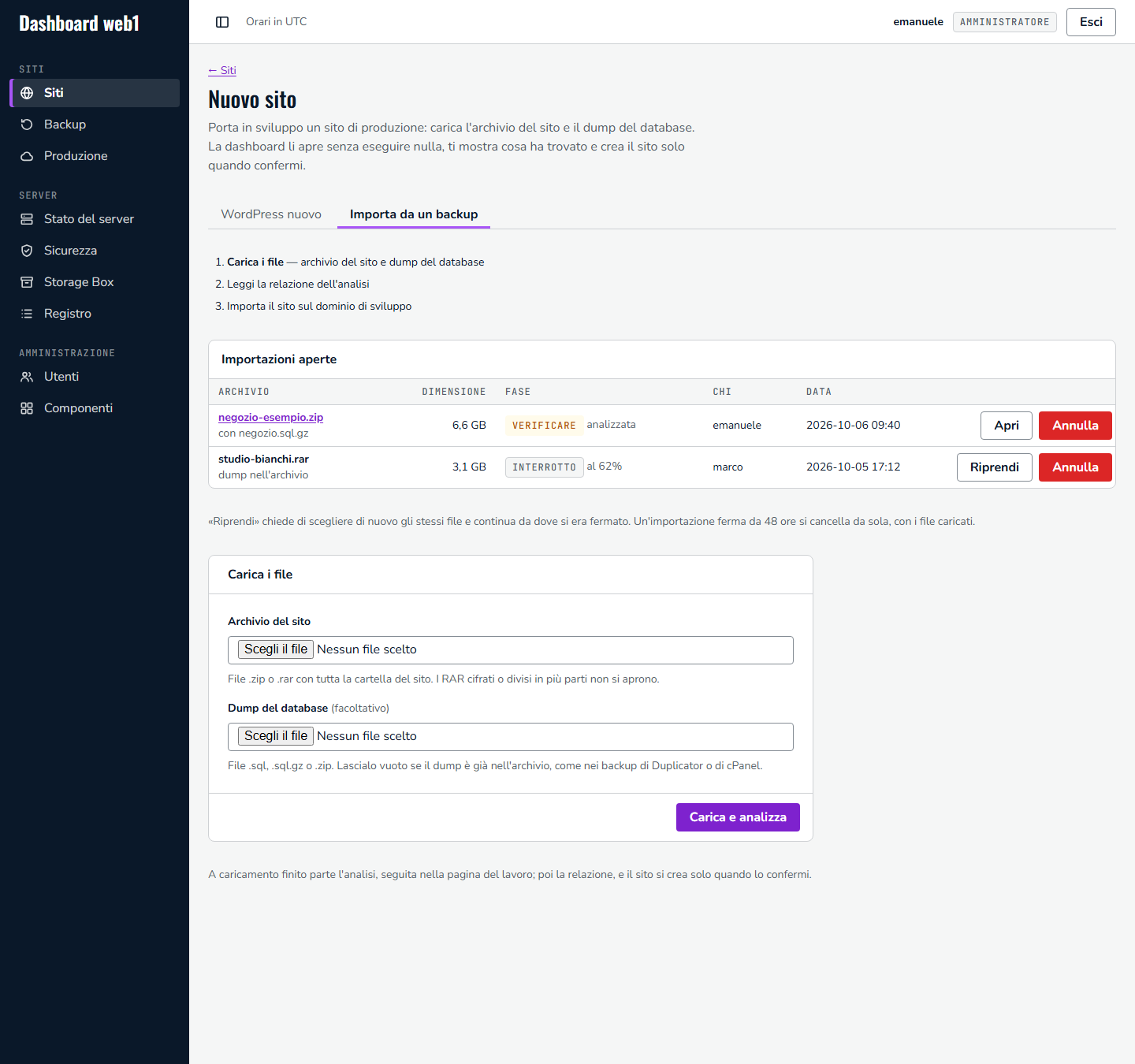
Se la connessione cade o chiudi la pagina, l’importazione resta tra quelle aperte: Riprendi chiede di scegliere di nuovo gli stessi file e continua da dove si era fermata. Un file diverso viene rifiutato. Le importazioni ferme da 48 ore si cancellano da sole, con i file caricati.
2. Leggi la relazione
A caricamento finito parte l’analisi, che dura qualche minuto. L’archivio lo apre un utente senza privilegi e nessun file PHP viene eseguito. Il dump va in un database temporaneo, dopo aver tolto i comandi che non servono a un sito. Poi la pagina mostra la relazione:
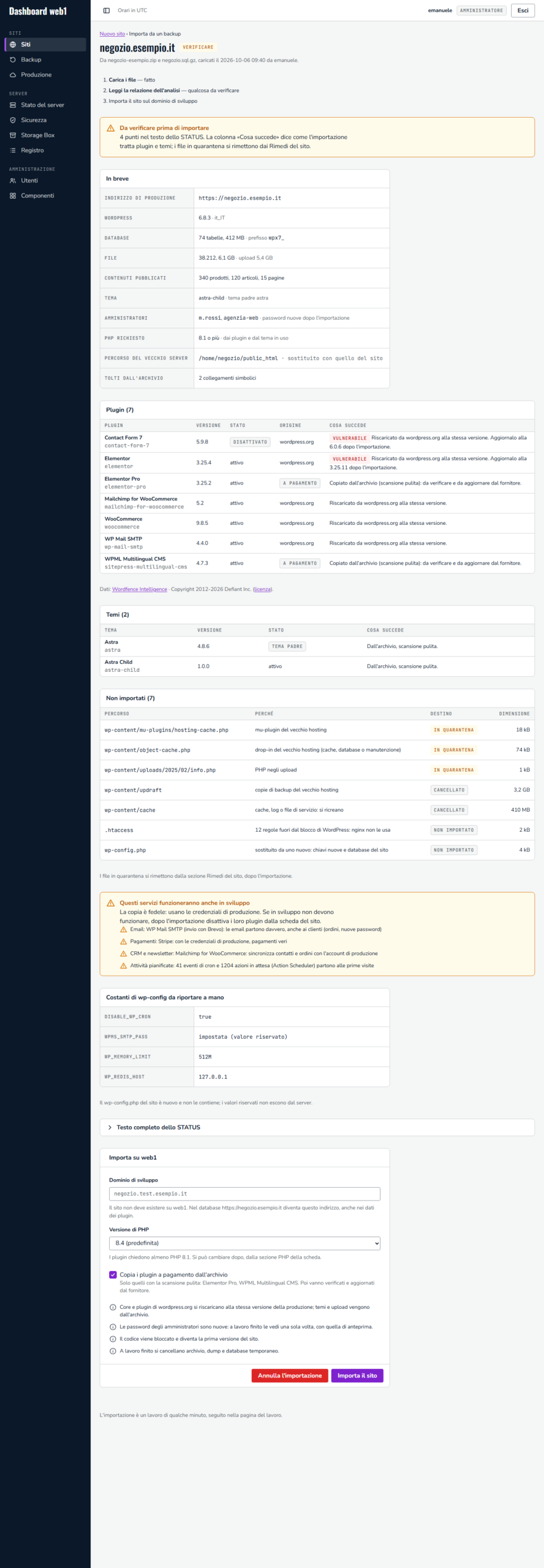
- In breve: indirizzo di produzione, versione di WordPress e lingua, database, file, contenuti pubblicati, tema, amministratori, PHP richiesto.
- Plugin e temi: per ognuno cosa succederà. Quelli di wordpress.org si riscaricano alla stessa versione della produzione. Quelli a pagamento si copiano dall’archivio, solo se la scansione è pulita. Le versioni con vulnerabilità note sono segnalate.
- Non importati: cosa resta fuori e dove va. In quarantena (recuperabile) vanno i mu-plugin del vecchio hosting, i drop-in, i PHP negli upload, i PHP estranei in radice e il codice sospetto dei temi non usati. Vengono cancellati copie di backup, cache e log. Il vecchio
wp-config.phpe.htaccessnon si importano. - Servizi attivi anche in sviluppo: la copia è fedele, quindi email, pagamenti, CRM e attività pianificate usano le credenziali di produzione. Se in sviluppo non devono funzionare, dopo l’importazione disattiva i loro plugin.
- Costanti di wp-config da riportare a mano: il
wp-config.phpdel sito è nuovo. I valori riservati non escono dal server.
Lo STATUS funziona come per i ripristini: OK, VERIFICARE (c’è qualcosa da guardare) o BLOCCATO (indicatori di malware o codice offuscato). Un’analisi bloccata si importa solo scrivendo il dominio, e resta nel registro.
3. Importa il sito
In fondo alla relazione scegli il dominio di sviluppo (non deve esistere), la versione di PHP e se copiare i plugin a pagamento, poi Importa il sito. Il lavoro:
- crea il sito con il certificato provvisorio e la password di anteprima;
- porta il database temporaneo in quello del sito, senza importarlo una seconda volta;
- riscarica WordPress (verificato con i checksum) e i plugin di wordpress.org alla versione della produzione, e prende temi e upload dall’archivio;
- sostituisce l’indirizzo di produzione e il percorso del vecchio server, anche nei dati serializzati;
- dà password nuove agli amministratori, blocca il codice e salva la prima versione del sito, com’era in produzione;
- mette in quarantena gli esclusi e cancella archivio, dump e database temporaneo.
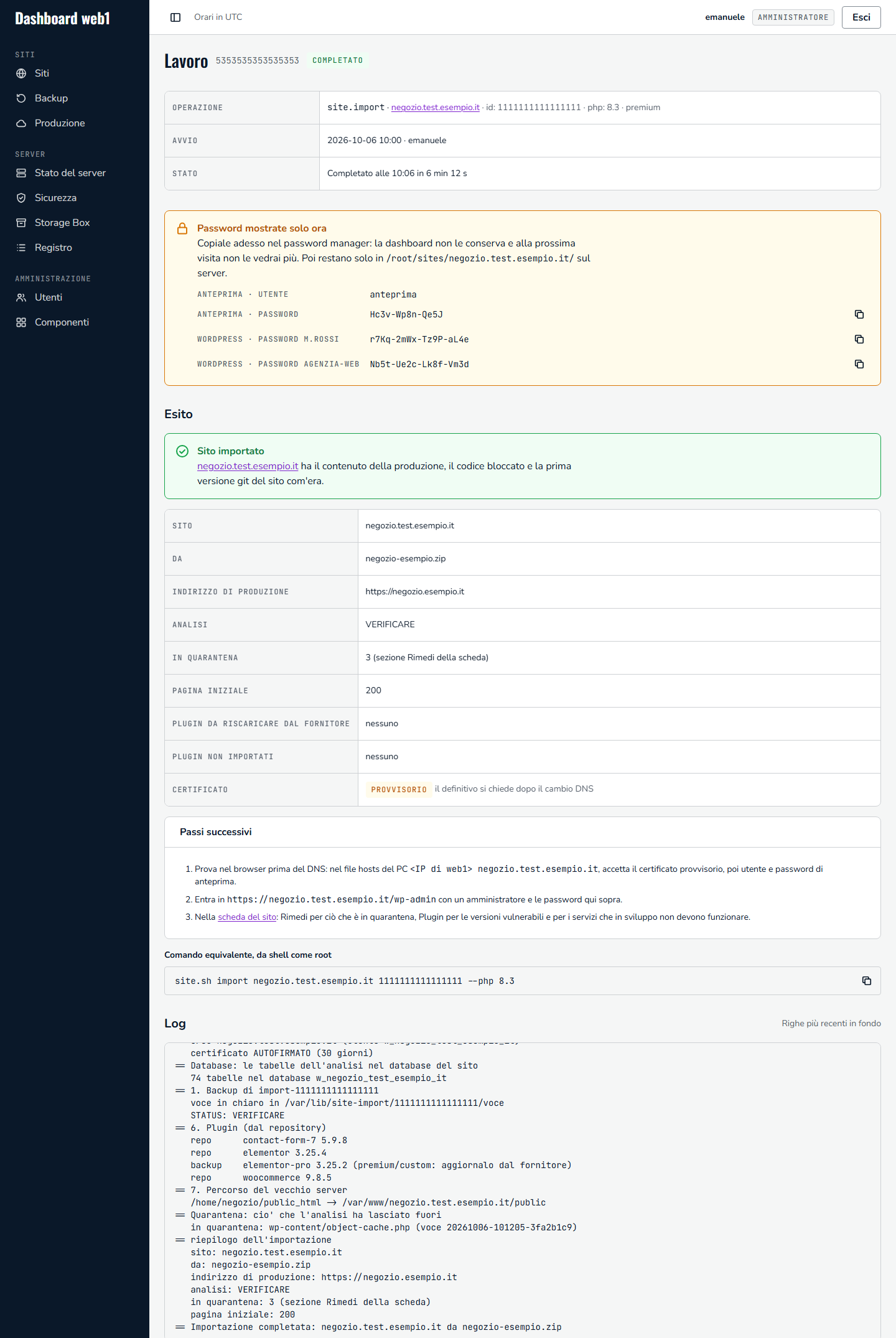
A lavoro finito la pagina mostra una sola volta le password nuove degli amministratori e quella di anteprima: salvale subito nel password manager.
4. Dopo l’importazione
- Prova il sito con il file
hostsdel PC, come per un sito nuovo. - Nella scheda del sito: Rimedi per ciò che è in quarantena (Rimetti lo riporta nel sito), Plugin per le versioni vulnerabili e per i servizi da spegnere in sviluppo.
- I plugin a pagamento copiati dall’archivio si aggiornano con lo zip del fornitore.
Chi può farlo
Gli amministratori e gli amministratori con riserva che hanno la categoria «Siti nuovi e ripristini»: in quel caso parte la notifica.
Da shell
Il caricamento passa sempre dalla dashboard. Dopo l’analisi, come root:
site-import.py elenco
site.sh import negozio.test.esempio.it 3f9a0c2b7d41e865 --php 8.4
--senza-premium non copia i plugin a pagamento, --force importa un’analisi bloccata. site-import.py annulla <id> toglie file e database temporanei.