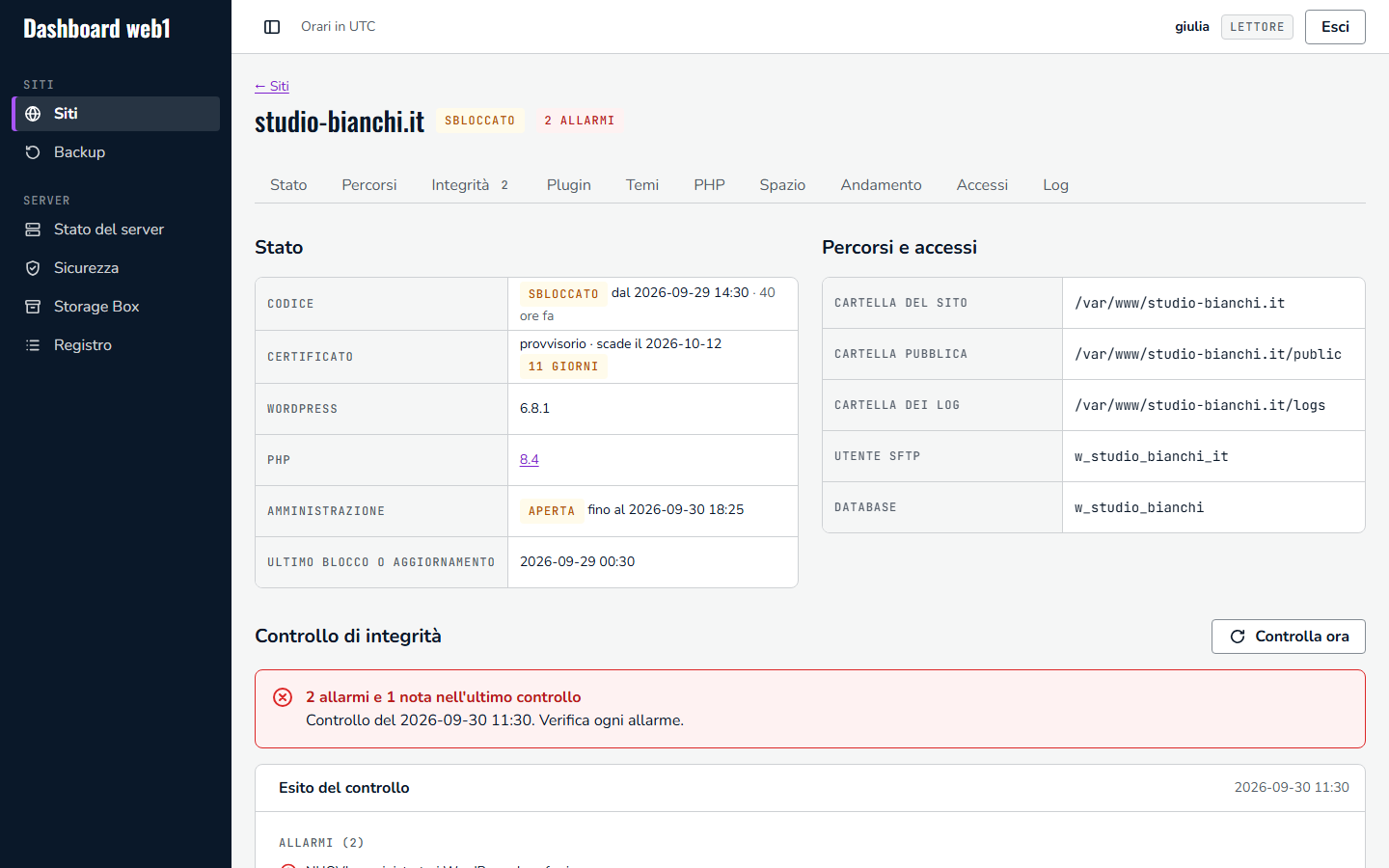
Stato del server
Quattro numeri in cima: ultimo backup, allarmi aperti, disco usato, servizi attivi. Sotto: gli allarmi dell’ultimo controllo, lo spazio, i servizi (nginx, MariaDB, PHP-FPM, fail2ban, firewall e i timer di backup, controlli e aggiornamenti) e se il server aspetta un riavvio dopo un aggiornamento del sistema.
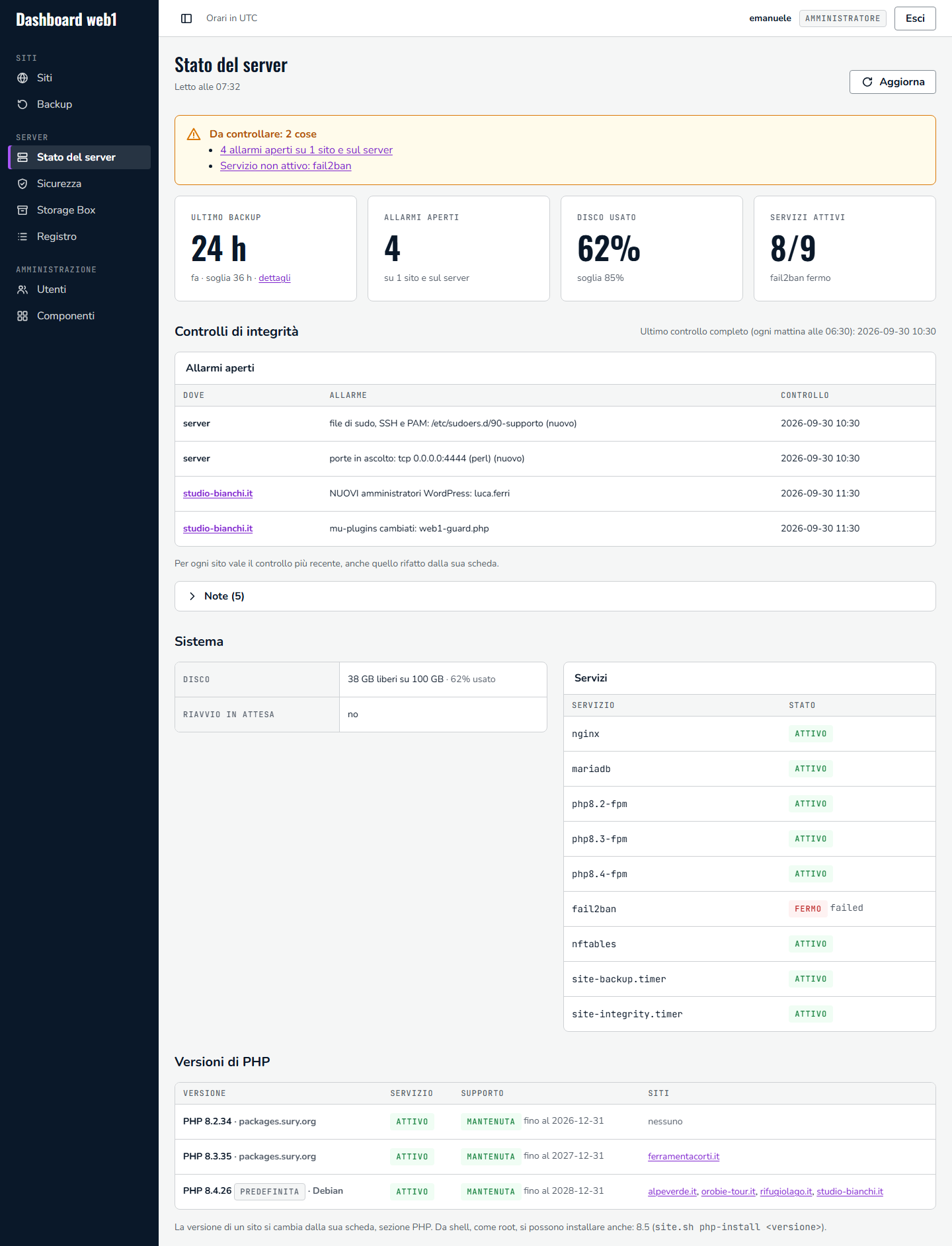
In fondo, le versioni di PHP installate: servizio, fine del supporto e siti che le usano (vedi Cambiare la versione di PHP di un sito).
Ancora sotto, l’Andamento: disco e spazio dei siti giorno per giorno, con una frase che stima quando il disco arriverebbe all’85%, lo spazio di ogni sito e i dati nuovi del backup di ogni notte (vedi I grafici: come leggerli).
Storage Box
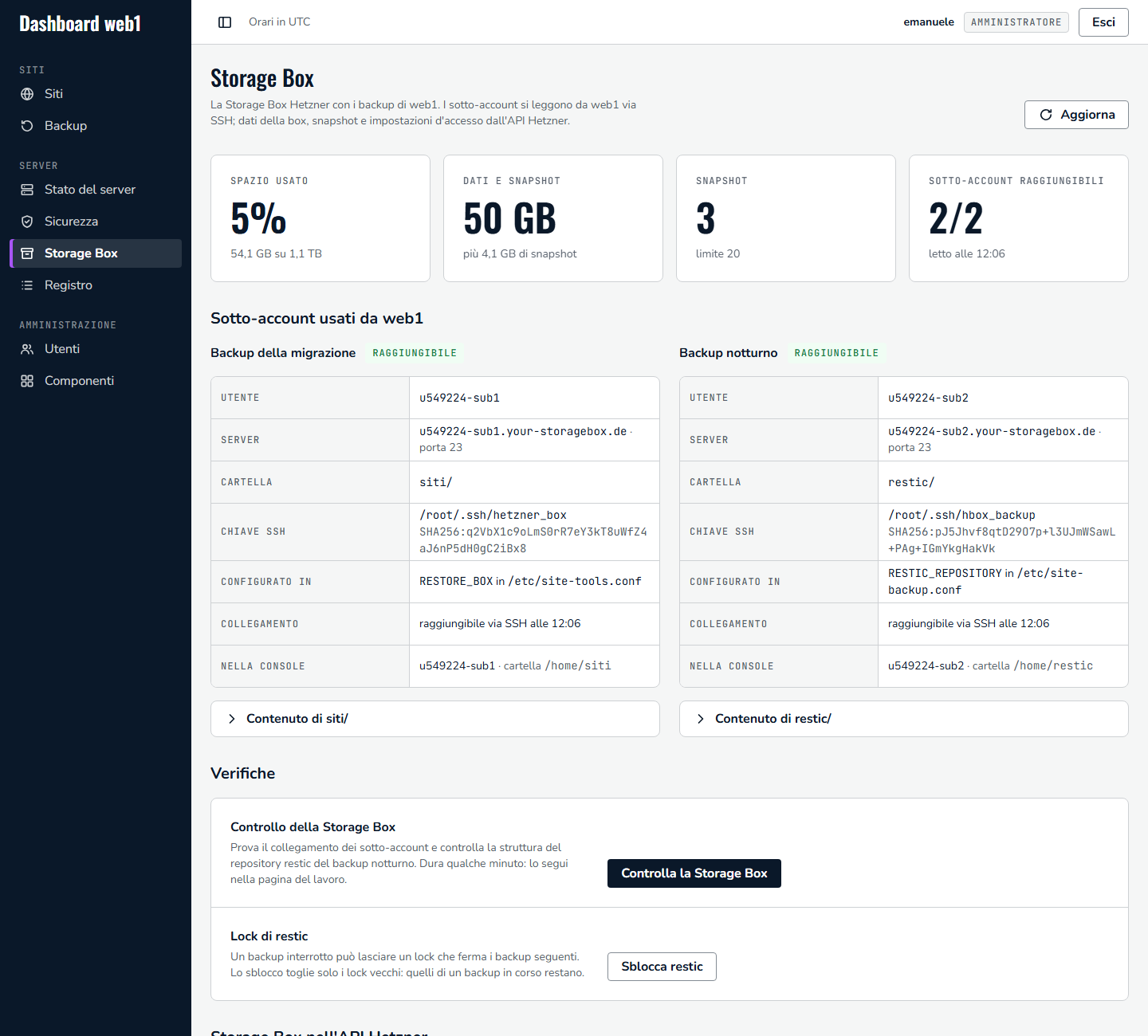
Lo spazio di Hetzner dove stanno backup e copie della migrazione. La pagina mostra spazio usato, snapshot, i sotto-account usati da web1 con lo stato del collegamento, e il contenuto delle cartelle a richiesta.
- Controlla (anche per i lettori): collegamento e verifica del repository dei backup.
- Sblocca restic: toglie i lock rimasti da un backup interrotto.
- Crea uno snapshot e Impostazioni d’accesso (SSH, accesso esterno, Samba, WebDAV): solo amministratori. Spegnere SSH o l’accesso esterno, che web1 usa, chiede una conferma che spiega cosa smetterebbe di funzionare.
- Nessuna azione cancella: snapshot e dati vecchi si tolgono dalla console di Hetzner.
Registro
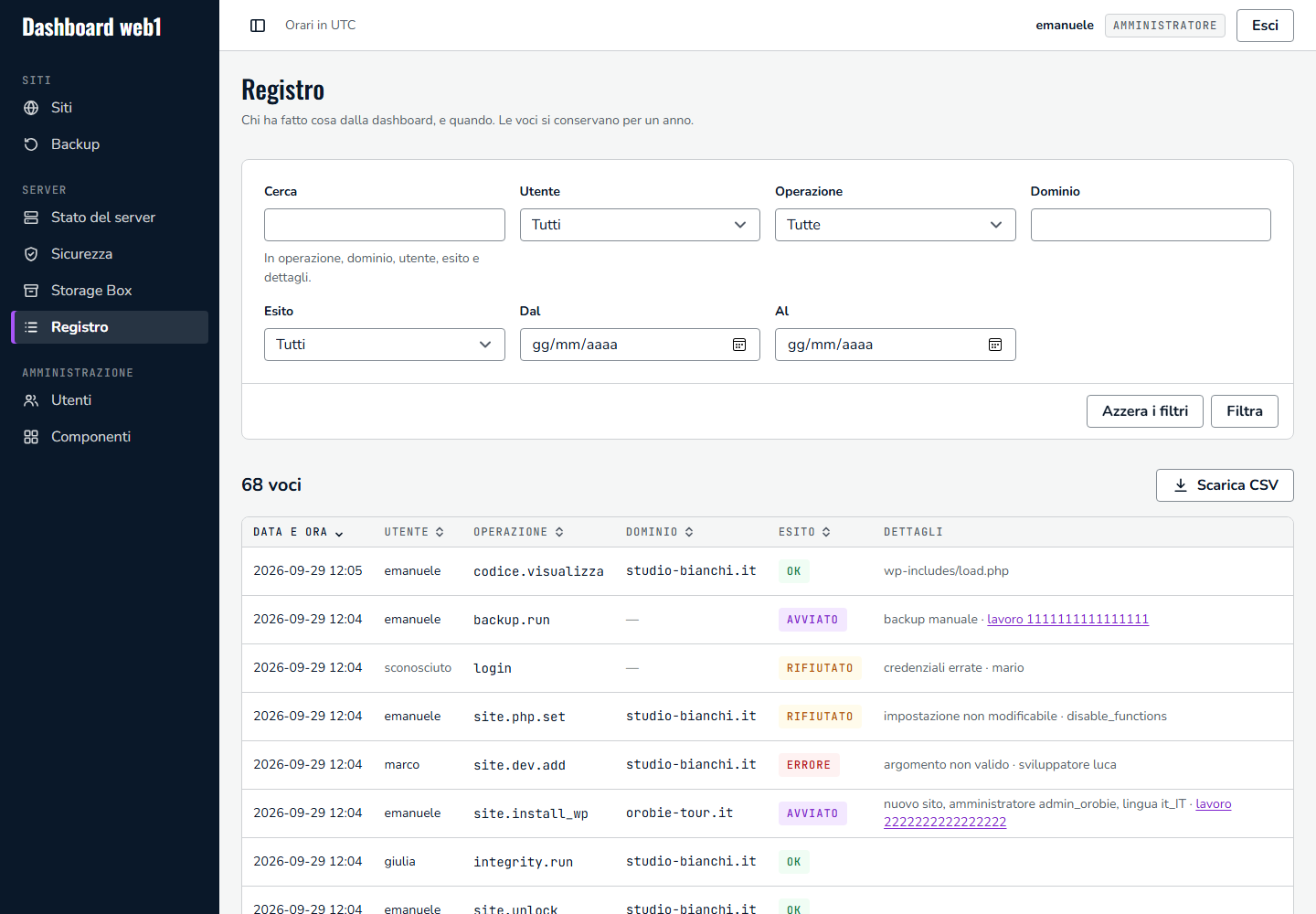
Ogni operazione, riuscita o no: chi, cosa, su quale sito, quando, con quale esito. Si filtra per utente, operazione, dominio, esito e date, si ordina per colonna, si sfoglia a pagine; filtri e pagina restano nell’indirizzo, da condividere con un collega. Gli amministratori possono esportare in CSV (per Excel), e anche l’esportazione finisce nel registro.
Utenti
Amministrazione → Utenti (solo amministratori): crea un utente con ruolo amministratore, amministratore con riserva o lettore, genera una password nuova, disattiva o riattiva. Per l’amministratore con riserva, Permessi sceglie le sue operazioni e la sezione Notifiche dice dove arrivano. Chi se ne va si disattiva; un utente disattivato si può poi eliminare per sempre con Elimina, scrivendo il suo nome: nel registro le sue operazioni restano, con il nome e «(eliminato)». Nella colonna Stato, tunnel SSH (o nessun tunnel SSH) apre la pagina con la chiave del tunnel dell’utente e le righe da mandargli: vedi Accedere alla dashboard.